REGIONAL-CONNECT
Ihre Ausgaben.
Auf Ihrer Website.
Immer verbunden.
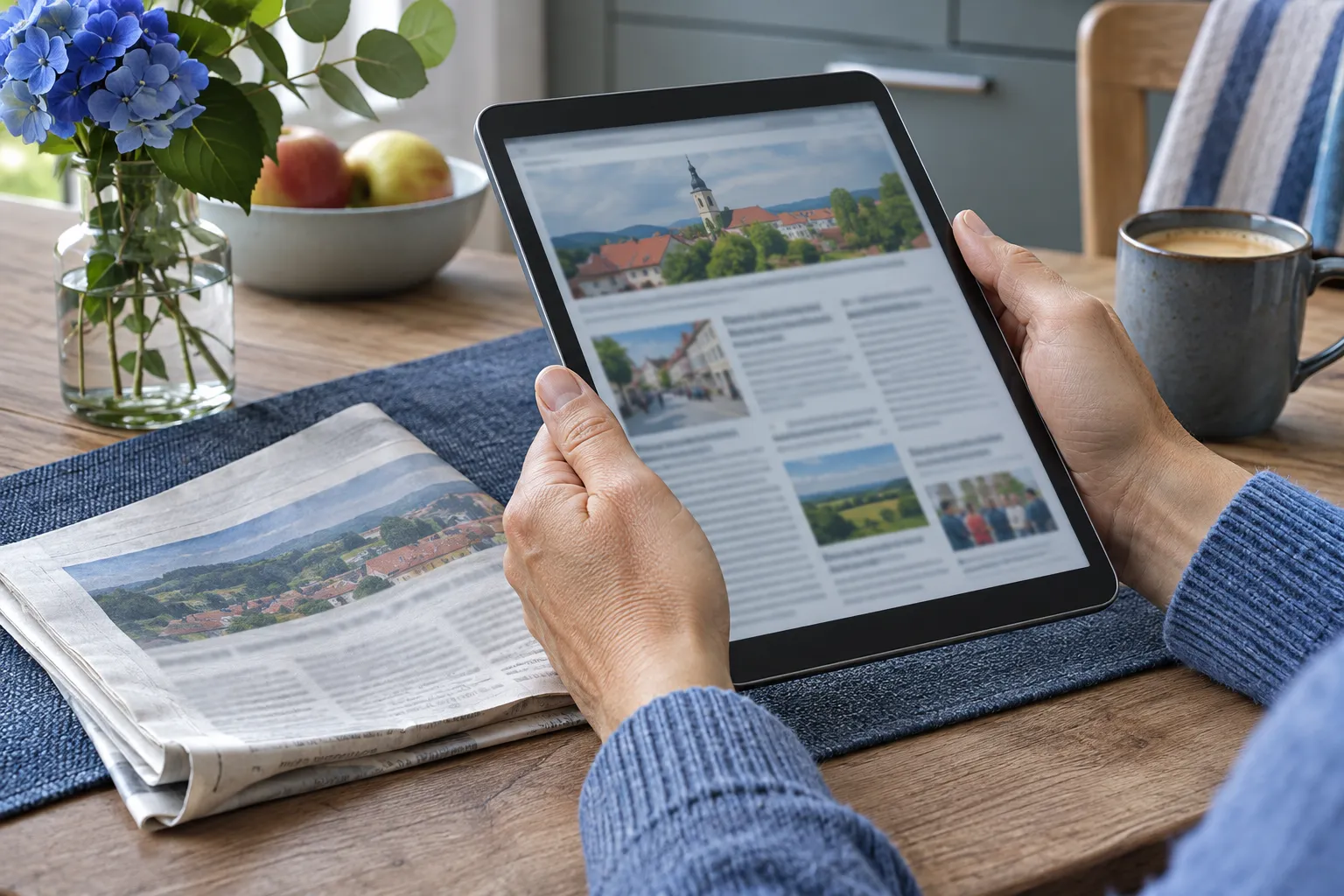
Verbinden Sie Ihre Gemeinde- oder Verlagswebsite mit den veröffentlichten Ausgaben Ihres Mediums – als kompakte, automatisch aktualisierte Vorschau.
Für Herausgeber und berechtigte Verlage · ein Code pro Medium
Veröffentlichen im Portal.
Entdecken auf Ihrer Website.
EINMAL EINBINDEN. DAUERHAFT VERBUNDEN.
Ein Schaufenster für Ihre Publikation.
regional-connect zeigt die öffentlich verfügbaren Ausgaben eines Mediums auf Ihrer eigenen Website. Titelbilder, Ausgabenbezeichnungen und Erscheinungsdaten machen die Auswahl leicht. Ein Klick führt zum Lesen oder ins Archiv auf regional-mitteilungen.de.
01 · WENIGER DOPPELTE PFLEGE
Im Portal veröffentlichen.
Neue freigegebene Ausgaben erscheinen beim nächsten Laden auch in Ihrer eingebundenen Vorschau. Sie müssen dort keine weiteren PDF-Links pflegen.
02 · IHR AUFTRITT
Passend zu Ihrer Website.
Farben, Hintergrund und Schriftstil lassen sich anpassen. Die Anzahl wählen Sie zwischen einer und zehn Ausgaben; bis zu fünf Vorschauen stehen nebeneinander.
03 · KLARE BESUCHERFÜHRUNG
Zum Lesen ins Portal.
Titelbild und „Ausgabe lesen“ führen zur jeweiligen Ausgabe. „Zum Archiv“ öffnet die Medienseite mit den dort öffentlich verfügbaren älteren Ausgaben.
SO KÖNNTE ES BEI IHNEN AUSSEHEN
Ihre Ortswebsite. Unsere Ausgabenvorschau.
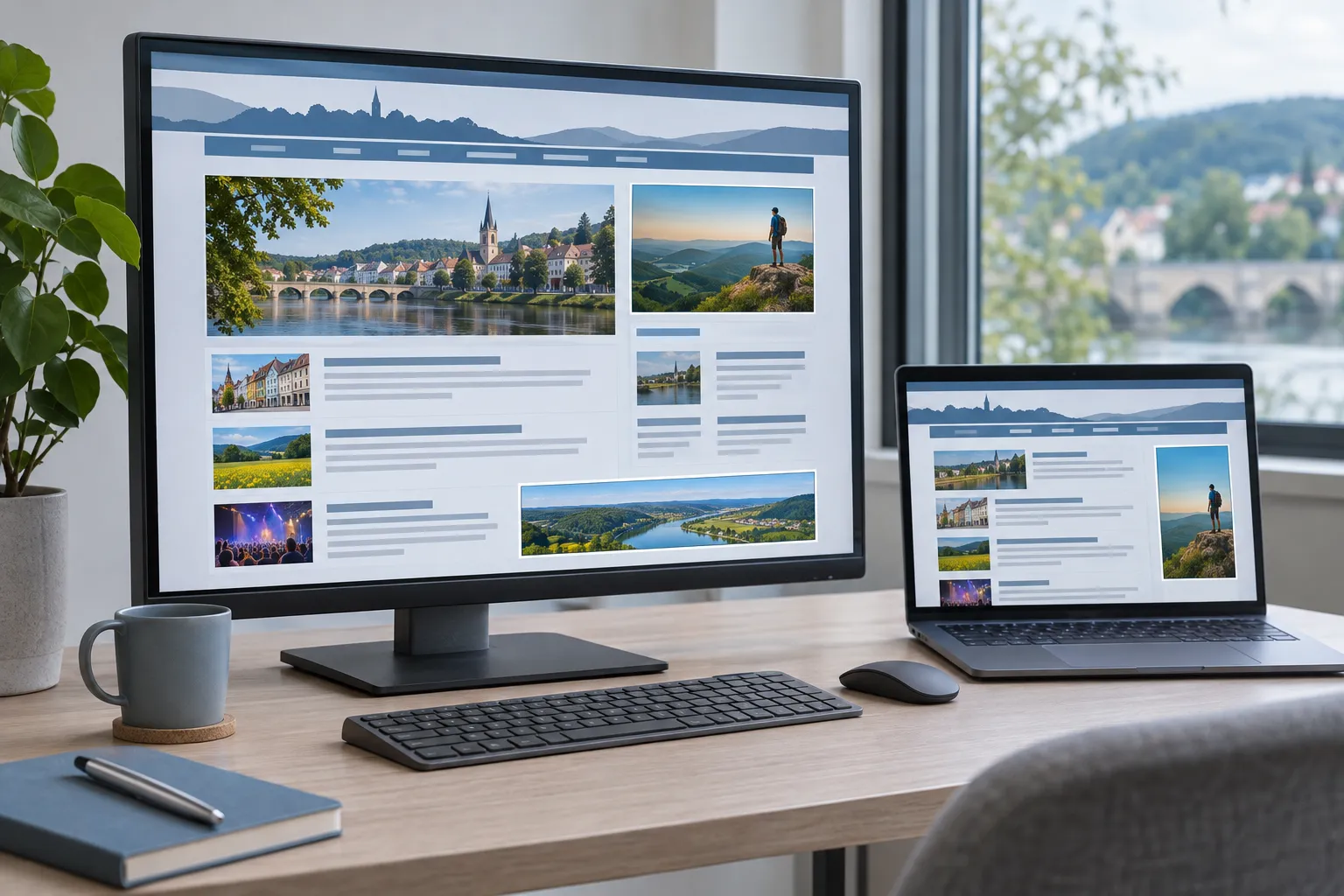
Die Vorschau fügt sich in einen Inhaltsbereich Ihrer Website ein. Kleine Titelbilder mit dezentem Magazinrücken machen die Ausgaben anschaulich; auf dem Smartphone ordnen sie sich untereinander in weniger Spalten an.
Aktuelle Ausgaben
Illustration einer fiktiven Ortswebsite. Als Beispielmedium sind die vier derzeit öffentlich verfügbaren Ausgaben des Themenmagazins dargestellt. Keine bestehende Gemeinde-Einbindung.
Eine Einbindung = ein Medium. Wenn Sie mehrere Publikationen zeigen möchten, verwenden Sie für jedes Medium einen eigenen Code.
IN WENIGEN SCHRITTEN ZUR EINBINDUNG
Medium auswählen. Gestalten. Code einsetzen.
Herausgeber und berechtigte Verlage finden regional-connect direkt bei ihren zugeordneten Medien in „Mein Portal“. Die folgenden Bedienbeispiele zeigen den Ablauf vereinfacht.
SCHRITT 1
Das zugeordnete Medium öffnen.
Melden Sie sich bei „Mein Portal“ an und öffnen Sie das gewünschte Medium. Im Abschnitt „regional-connect“ gelangen Sie mit „Einbindung gestalten und Code kopieren“ zur Konfiguration.
Ausgabenvorschau dieses Mediums auf Ihrer Website einbinden.
SCHRITT 2
Die Vorschau anpassen.
Hinterlegen Sie die HTTPS-Adresse Ihrer Website. Wählen Sie Farben, Hintergrund, Schriftstil und die Anzahl der Ausgaben. Aktivieren Sie die Einbindung, speichern Sie die Gestaltung und kontrollieren Sie die Vorschau.
SCHRITT 3
Code kopieren und einfügen.
Kopieren Sie den erzeugten Einbettungscode vollständig. Fügen Sie ihn auf Ihrer Website in einen HTML- oder Code-Bereich ein – beispielsweise im CMS Ihrer Gemeinde. Wer Ihre Website betreut, kann das für Sie übernehmen.
<script>…</script>
<p>Link zum Portal</p>
Vereinfachte Darstellung. Verwenden Sie den vollständigen Code aus Ihrer Verwaltung.
Vor der Veröffentlichung kurz prüfen: Einbindung am Desktop und Smartphone öffnen, Ausgabe und Archiv anklicken und die Consent-Einstellungen Ihrer Website abstimmen. Manche CMS beschränken HTML, iFrames oder Skripte; dann unterstützt Ihre Websitebetreuung beim Einsetzen.
GUT ZU WISSEN
Die wichtigsten Fragen.
Welche Ausgaben werden angezeigt?
Ausschließlich öffentlich verfügbare Ausgaben des gewählten Mediums. Veröffentlichungstermine, Sperrungen und öffentliche Archivgrenzen gelten auch für die Vorschau. Gibt es weniger Ausgaben als eingestellt, werden nur die verfügbaren gezeigt.
Muss ich den Code bei jeder neuen Ausgabe ändern?
Nein. Eine neue öffentlich freigegebene Ausgabe wird beim nächsten Laden der Vorschau berücksichtigt. Eine bereits geöffnete Seite aktualisiert sich nicht fortlaufend von selbst.
Können Besucher direkt hier das PDF lesen?
Die Einbindung zeigt eine Vorschau mit Links. Gelesen wird auf regional-mitteilungen.de; auch der Archivlink führt zum Portal. Der Code enthält keinen eingebetteten PDF-Reader und keinen direkten PDF-Download.
Wie funktioniert die Aktivierung auf meiner Website?
Beim Laden der Vorschau wird eine Verbindung zum Portalserver hergestellt. Stimmen Sie deshalb Datenschutzhinweise und Consent-Verwaltung Ihrer Website darauf ab. Bei einer vorgeschalteten Aktivierung kann ein auf Ihrer Website gespeichertes Titelbild als Vorschau dienen. Dieses lokal gespeicherte Bild aktualisiert sich nicht automatisch. Die konkrete Einrichtung hängt vom eingesetzten Consent-System ab.
Wer darf einen Code erzeugen?
Angemeldete Herausgeber und berechtigte Verlage für die Medien, die ihrem Zugang zugeordnet sind. In der jeweiligen Medienverwaltung ist die Konfiguration erreichbar.
Bringen Sie Ihre Ausgaben auf Ihre Website.
Öffnen Sie Ihr zugeordnetes Medium und richten Sie die Vorschau ein.